無(wú)線網(wǎng)卡使用指南 從安裝到暢游網(wǎng)絡(luò)的完整教程
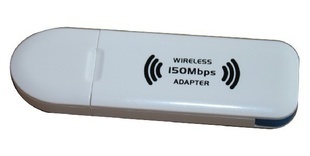
一、無(wú)線網(wǎng)卡是什么?
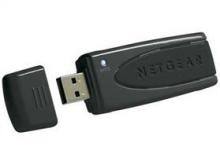
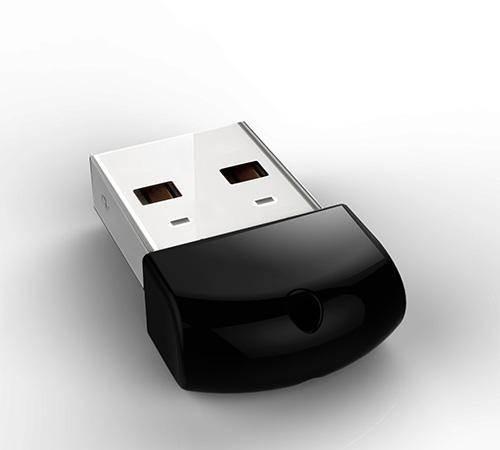
無(wú)線網(wǎng)卡是一種無(wú)需有線連接即可讓電腦接入無(wú)線網(wǎng)絡(luò)的設(shè)備。市場(chǎng)上常見(jiàn)的USB 2.0 150M WiFi網(wǎng)卡,憑借即插即用、價(jià)格實(shí)惠、兼容性強(qiáng)等特點(diǎn),成為很多臺(tái)式機(jī)用戶和筆記本網(wǎng)卡故障用戶的首選。它能接收和發(fā)送WiFi信號(hào),使設(shè)備具備無(wú)線上網(wǎng)能力。
二、專業(yè)生產(chǎn)USB 2.0 150M WIFI網(wǎng)卡的特點(diǎn)
專業(yè)廠家生產(chǎn)的USB 2.0 150M無(wú)線網(wǎng)卡通常具備以下優(yōu)勢(shì):
- 高速傳輸:最高150Mbps速率,滿足日常網(wǎng)頁(yè)瀏覽、視頻觀看和文件下載。
- 廣泛兼容:支持Windows XP/7/8/10/11、Linux、Mac等操作系統(tǒng)。
- 即插即用:多數(shù)免驅(qū)版插入電腦USB接口即可自動(dòng)安裝,省去復(fù)雜步驟。
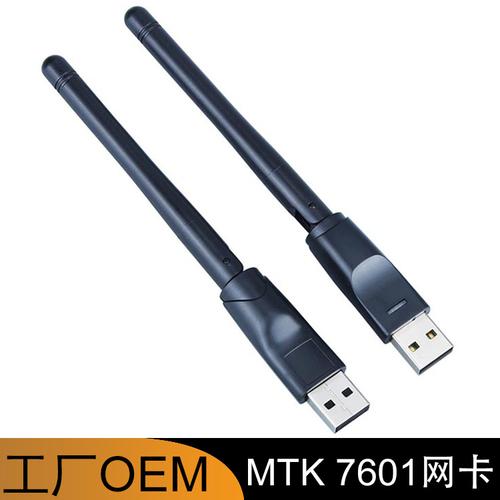
- 穩(wěn)定信號(hào):內(nèi)置或外置天線,增強(qiáng)信號(hào)接收能力。
- 小巧便攜:迷你設(shè)計(jì),適合筆記本和臺(tái)式機(jī)使用。
三、無(wú)線網(wǎng)卡怎么用?詳細(xì)步驟
1. 硬件連接
將USB無(wú)線網(wǎng)卡插入電腦的USB接口(建議直接插在機(jī)箱后置USB口,供電更穩(wěn)定)。如果是帶外置天線的款式,請(qǐng)先將天線擰緊。
2. 驅(qū)動(dòng)安裝
- 免驅(qū)版:插入后等待系統(tǒng)自動(dòng)識(shí)別并安裝驅(qū)動(dòng)。若未自動(dòng)安裝,打開(kāi)“此電腦”中出現(xiàn)的CD驅(qū)動(dòng)器,雙擊運(yùn)行安裝程序。
- 非免驅(qū)版:使用隨附光盤(pán)安裝驅(qū)動(dòng),或前往品牌官網(wǎng)下載對(duì)應(yīng)型號(hào)驅(qū)動(dòng)。
- 檢查驅(qū)動(dòng):右鍵“此電腦” → 管理 → 設(shè)備管理器 → 網(wǎng)絡(luò)適配器,若看到無(wú)線網(wǎng)卡名稱且無(wú)黃色感嘆號(hào),即安裝成功。
3. 連接WiFi
點(diǎn)擊電腦右下角網(wǎng)絡(luò)圖標(biāo),打開(kāi)WiFi列表,選擇你的無(wú)線網(wǎng)絡(luò)(SSID),輸入密碼,點(diǎn)擊連接。等待幾秒,顯示“已連接”后即可上網(wǎng)。
4. 常見(jiàn)問(wèn)題排查
- 搜不到信號(hào):檢查無(wú)線網(wǎng)卡是否被禁用(在“網(wǎng)絡(luò)和共享中心”啟用),更新驅(qū)動(dòng),或調(diào)整網(wǎng)卡位置。
- 連接不穩(wěn)定:遠(yuǎn)離微波爐、藍(lán)牙設(shè)備等干擾源,更換USB接口,或使用USB延長(zhǎng)線將網(wǎng)卡置于開(kāi)闊處。
- 速度慢:確認(rèn)路由器為150M或更高,避免距離過(guò)遠(yuǎn),關(guān)閉占用帶寬的程序。
- 無(wú)法連接:確認(rèn)密碼正確,重啟路由器和電腦,檢查路由器是否設(shè)置了MAC過(guò)濾。
四、選購(gòu)與使用小貼士
- 選擇正規(guī)廠家生產(chǎn)的無(wú)線網(wǎng)卡,質(zhì)量與售后更有保障。
- 若路由器支持5GHz,建議選擇雙頻網(wǎng)卡以獲得更快的速度。
- USB 2.0 150M網(wǎng)卡適合日常輕度使用,如需高速下載或游戲,建議選USB 3.0 1300M及以上型號(hào)。
- 定期更新驅(qū)動(dòng)程序,可提升兼容性和性能。
五、
USB 2.0 150M無(wú)線網(wǎng)卡是簡(jiǎn)單實(shí)用的聯(lián)網(wǎng)工具,只需“插入→裝驅(qū)動(dòng)→連WiFi”三步即可使用。掌握以上方法,你就能輕松讓臺(tái)式機(jī)或筆記本接入無(wú)線網(wǎng)絡(luò),享受便捷的上網(wǎng)體驗(yàn)。遇到問(wèn)題時(shí),按照排查步驟逐一檢查,多數(shù)故障都能自行解決。
如若轉(zhuǎn)載,請(qǐng)注明出處:http://www.oomg.cn/product/46.html
更新時(shí)間:2026-10-20 20:33:01